Beide kunnen prima werken. De vraag is niet welke beter is, maar welke bij jou past. Dat hangt af van hoeveel transacties je hebt, hoeveel tijd je kwijt bent aan bijwerken en hoe vaak je fouten maakt.
Het korte antwoord: begin met een spreadsheet als je weinig transacties hebt en graag alles zelf inricht. Kijk naar software als het bijwerken te veel tijd kost, je fouten maakt of je wilt dat je bankgegevens en facturen automatisch binnenkomen. Veel ondernemers combineren de twee.
De vergelijking
| Excel of spreadsheet | Cashflowsoftware | |
|---|---|---|
| Kosten | Vaak geen extra kosten als je het al hebt | Abonnementskosten |
| Flexibiliteit | Je richt alles zelf in | Minder aanpasbaar, maar vaak kant-en-klaar |
| Tijd om bij te werken | Meer handwerk | Minder handwerk bij koppelingen |
| Kans op fouten | Formule- en typefouten zijn mogelijk | Minder handmatig, maar invoer blijft belangrijk |
| Koppelingen | Handmatig importeren | Vaak met bank of boekhouding |
| Aan de slag | Direct, maar je bouwt zelf | Instellen kost tijd, daarna sneller |
| Samenwerken | Lastiger met versies | Vaak makkelijker met meerdere gebruikers |
Een keuzehulp: vijf vragen
- Kost het bijwerken je meer dan een uur per week?
- Heb je de afgelopen drie maanden een fout in je overzicht gevonden?
- Werken er meerdere mensen mee?
- Wil je dat banktransacties of facturen automatisch binnenkomen?
- Heb je het gevoel dat je een prognose uitstelt omdat het zoveel werk is?
Beantwoord je twee of meer vragen met ja, dan is software het overwegen waard. Dit is een vuistregel, geen norm.
Rekenvoorbeeld: de tijd die het kost
In Excel ben je 2 uur per week kwijt aan bijwerken: 104 uur per jaar. Met software is dat 0,5 uur per week: 26 uur per jaar. Het verschil is 78 uur. Bij €50 per uur is dat €3.900. Kost de software €480 per jaar, dan houd je €3.900 − €480 = €3.420 over. De uren en bedragen zijn aannames. Reken met je eigen cijfers.
Stappenplan
- Begin met wat je hebt. Maak een eenvoudige prognose in een spreadsheet.
- Houd een maand bij hoeveel tijd het kost en waar de fouten zitten.
- Beantwoord de vijf vragen.
- Test software met je eigen cijfers als je twee of meer keer ja zegt.
- Kies en blijf bij je keuze lang genoeg om te zien of het werkt.
Risico’s en grenzen van zelfhulp
- Een spreadsheet is foutgevoelig. Eén verkeerde formule kan je hele prognose scheeftrekken. Controleer totalen steeds.
- Maak back-ups en let op versies. Zeker bij een spreadsheet die door meerdere mensen wordt gebruikt.
- Software is geen garantie. Verkeerde invoer geeft een verkeerde uitkomst.
- Vragen over belasting of juridische verplichtingen horen bij je adviseur. Rumath bepaalt niet wat juridisch verplicht is.
Hoe Rumath daarbij past
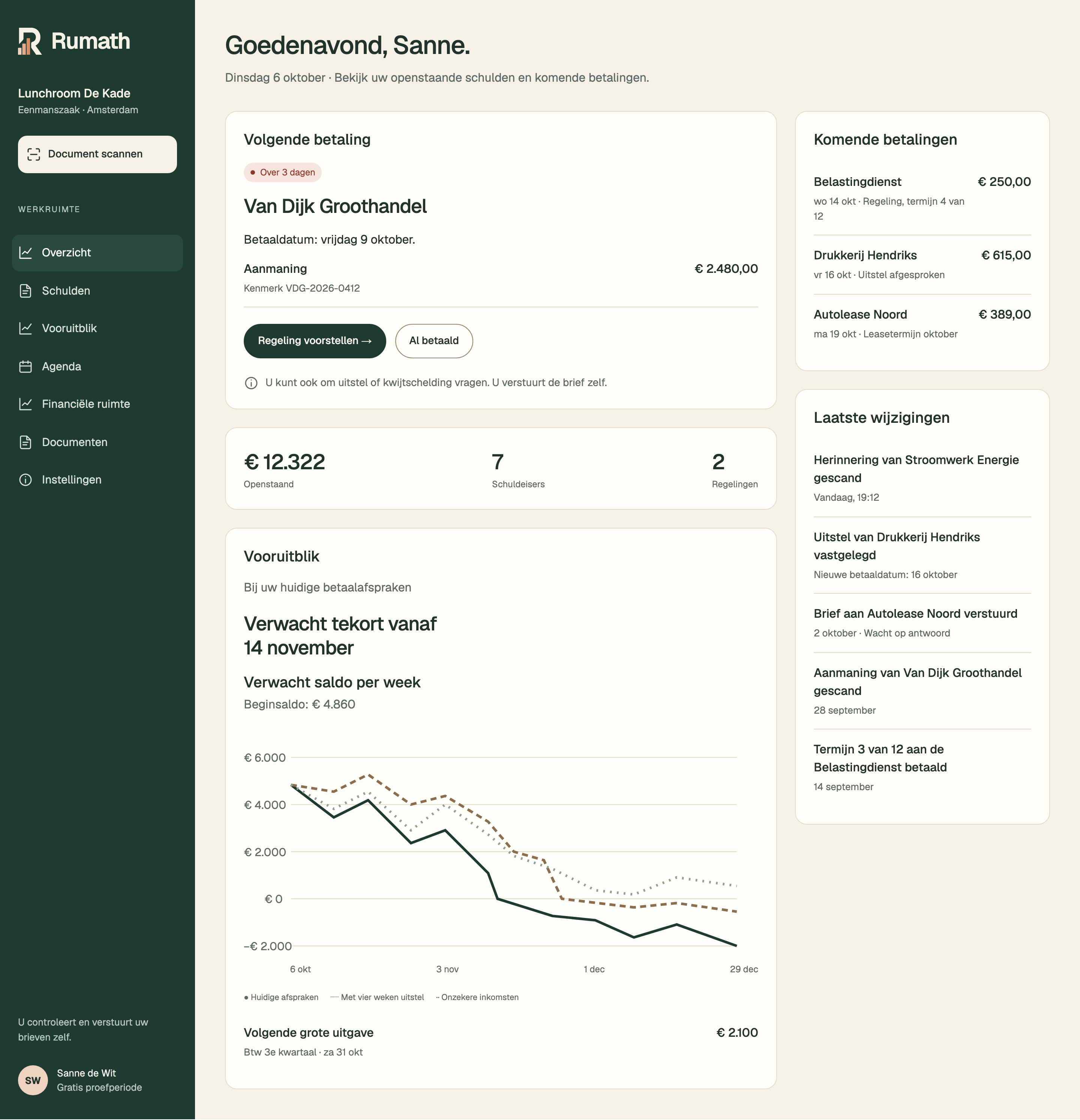
Rumath helpt ondernemers zelfstandig inzicht te krijgen in betalingsverplichtingen, liquiditeit, cashflow en afspraken met crediteuren. Rumath brengt je saldo, verwachte inkomsten, uitgaven en betalingsafspraken samen in een prognose voor de komende dertien weken. Upload een factuur of aanmaning als foto of pdf, en Rumath haalt de schuldeiser, het bedrag en de vervaldatum eruit. Je controleert de gegevens naast het origineel. Je saldo vul je zelf in.
Veelgestelde vragen
Is Excel goed genoeg?
Voor veel kleine ondernemers wel. Het gaat om de discipline van invullen en bijwerken.
Wanneer wordt Excel te veel werk?
Als het bijwerken meer dan een uur per week kost of je regelmatig fouten vindt.
Kan ik beide combineren?
Ja. Veel ondernemers werken met een boekhoudpakket voor facturen en een spreadsheet voor de prognose.
Hoe voorkom ik fouten in Excel?
Controleer totalen, gebruik één vaste opzet en laat iemand meekijken.